
Schritt für Schritt.

Digital verbunden.
In Ihrem Tempo.

Ein Gesicht beim Telefonieren sehen, ein Foto verschicken oder eine Nachricht besser einschätzen. Drei kleine Anleitungen für Ihren Alltag.

In Ruhe ausprobieren
Ein älterer Mann und eine Frau schauen gemeinsam auf ein Smartphone.
Symbolfoto · iStock

Die Schritte beziehen sich auf die genannten Apps, geprüft am 18. Oktober 2026. Je nach Gerät, Konto und App-Version können Tasten anders heißen. Nehmen Sie sich Zeit und probieren Sie es mit einem vertrauten Menschen aus.

Sich beim Telefonieren sehen.
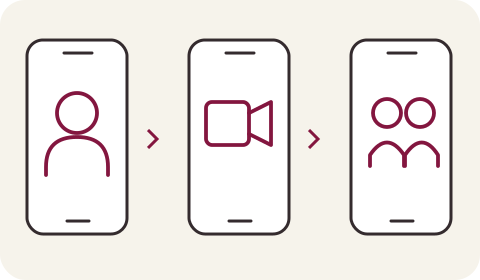
Vereinfachte Schaubilder: Person auswählen, dann Video einschalten, dann Miteinander sprechen.
  1. Person auswählen
  2. Video einschalten
  3. Miteinander sprechen

Vereinfachte Darstellung. Die genauen Schritte stehen darunter.

Für den ersten Videoanruf. Tasten und Möglichkeiten können je nach App-Version, Gerät und Konto etwas anders aussehen.

  1. Verabreden Sie einen Dienst und eine Uhrzeit. Beide Seiten brauchen Internet; WLAN kann mobile Daten sparen.
  2. iPhone mit eingerichtetem FaceTime: Öffnen Sie „FaceTime“, wählen Sie „Neuer Anruf“ und den gewünschten Kontakt. Starten Sie den Videoanruf mit der FaceTime-Taste.
  3. Android mit eingerichtetem Google Meet: Öffnen Sie „Meet“ und melden Sie sich im Google-Konto an. Über „Neu“ oder „Kontakte suchen“ wählen Sie die Person und anschließend „Anrufen“. Prüfen Sie vor dem Anruf, ob Video eingeschaltet ist.
  4. Bei unterschiedlichen Handys können Sie gemeinsam Meet nutzen; die App gibt es auch fürs iPhone. Alternativ kann eine Apple-Nutzerin oder ein Apple-Nutzer einen FaceTime-Link schicken. Android nimmt darüber in aktuellem Chrome oder Edge teil; die einladende Person lässt Sie beitreten.
  5. Erlauben Sie Kamera und Mikrofon nur für den gewünschten Anruf. Wenn Bild oder Ton fehlt, prüfen Sie die Kamera- und Mikrofontasten. Ein durchgestrichenes Symbol zeigt häufig die ausgeschaltete Funktion.
  6. Beenden Sie das Gespräch mit der Auflegen-Taste oder „Verlassen“. Wenn der direkte Meet-Anruf nicht möglich ist, kann die App stattdessen einen Link zum Teilen anbieten.

Ein Foto. Eine kleine Freude.

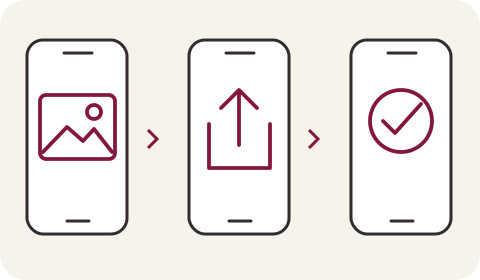
Vereinfachte Schaubilder: Foto auswählen, dann Teilen öffnen, dann Empfänger prüfen.
  1. Foto auswählen
  2. Teilen öffnen
  3. Empfänger prüfen

Vereinfachte Darstellung. Die genauen Schritte stehen darunter.

So verschicken Sie ein ausgewähltes Foto. Die Schritte beziehen sich auf Apple Fotos am iPhone und Google Fotos unter Android.

  1. Öffnen Sie am iPhone „Fotos“ oder unter Android „Google Fotos“. Wählen Sie ein einzelnes Foto aus. Andere Galerie-Apps können anders aussehen.
  2. Schauen Sie das Bild vor dem Teilen an. Ist etwas Privates sichtbar? Fragen Sie andere abgebildete Menschen, ob das Weitergeben für sie in Ordnung ist.
  3. Tippen Sie auf „Teilen“. Wählen Sie eine bereits eingerichtete Nachrichten- oder Mail-App. In Google Fotos können Sie auch direkt einen passenden Kontakt auswählen.
  4. Prüfen Sie den Namen beziehungsweise die Adresse des Empfängers und das angehängte Bild. Erst dann tippen Sie auf „Senden“. Zum Üben reicht ein Foto an einen vertrauten Menschen.
  5. Ein Freigabelink kann weitergegeben werden und anderen Zugriff ermöglichen. Für private Bilder teilen Sie gezielt. Beachten Sie auch mögliche Standortdaten: Beim iPhone finden Sie nach „Teilen“ unter „Optionen“ die Einstellung „Standort“.

Erst innehalten. Dann entscheiden.

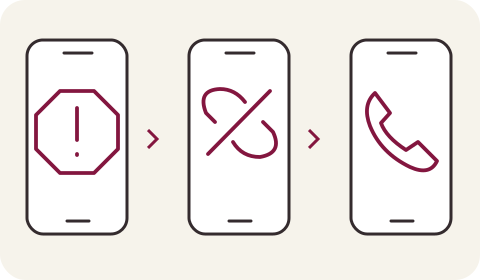
Vereinfachte Schaubilder: Kurz innehalten, dann Nichts öffnen, dann Vertraut nachfragen.
  1. Kurz innehalten
  2. Nichts öffnen
  3. Vertraut nachfragen

Vereinfachte Darstellung. Die genauen Schritte stehen darunter.

Verdächtige E-Mails, SMS und Nachrichten können echt aussehen. Auch ein bekannter Name ist kein sicherer Beweis.

  1. Werden Sie zu einer schnellen Zahlung, Anmeldung oder Datenbestätigung gedrängt? Halten Sie kurz inne und prüfen Sie, ob Sie die Nachricht überhaupt erwartet haben.
  2. Öffnen Sie in einer verdächtigen Nachricht keine Links oder Anhänge und scannen Sie keine enthaltenen QR-Codes. Antworten Sie nicht darauf.
  3. Geben Sie Passwörter oder Freigabecodes nicht an andere weiter. Melden Sie sich bei einem Dienst über dessen bekannte App oder selbst eingegebene Internetadresse an.
  4. Fragen Sie über einen zweiten vertrauten Weg nach: Wählen Sie etwa die bereits gespeicherte Telefonnummer selbst. Nutzen Sie dafür keine neue Nummer oder Kontaktangabe aus der verdächtigen Nachricht.
  5. Sind Sie unsicher, holen Sie eine vertraute Person dazu. Haben Sie bereits Zugangsdaten eingegeben, ändern Sie das betroffene Passwort über den echten Dienst und klären Sie dort weitere nötige Schritte.

Wenn Sie Unterstützung beim Umgang mit Ihrem Handy wünschen, besprechen wir gern, welche Alltagshilfe möglich ist.

Einfach nachfragen

Auch kleine Ideen helfen weiter.

Wünsche für Ihren Alltag sammeln